はじめに
MacBook Pro 2017年モデルを持っているのですが、mac osでやりたいことも特になく、バッテリーの劣化も進んでいたのでどうにも持て余していました。流石に勿体ないのでIOSアプリ作成とかやってみるかなと思い立ち色々調べてみると、どうやら既に2017年モデルではアプリの作成が出来ないことが判明。いよいよ使い道が無いなと思いましたが見た目は好みで捨てるのは気が引ける。そこで、OSをUbuntuに変えてマルウェア解析環境として再利用することにしました。今回は本格的に環境構築をする前に寿命が来ていたバッテリーを交換します。
- この記事は手順書ではなく、備忘録です。
購入した商品
購入したバッテリーは以下の商品。macの年代ごとに異なるらしいのでしっかり調べる必要ありです。mac book pro 2017年モデルの場合は以下の商品で動作しました。
https://item.rakuten.co.jp/worldplus-store/apple_reba_a1713/?s-id=ph_pc_itemname
バッテリー交換を行った機器の情報
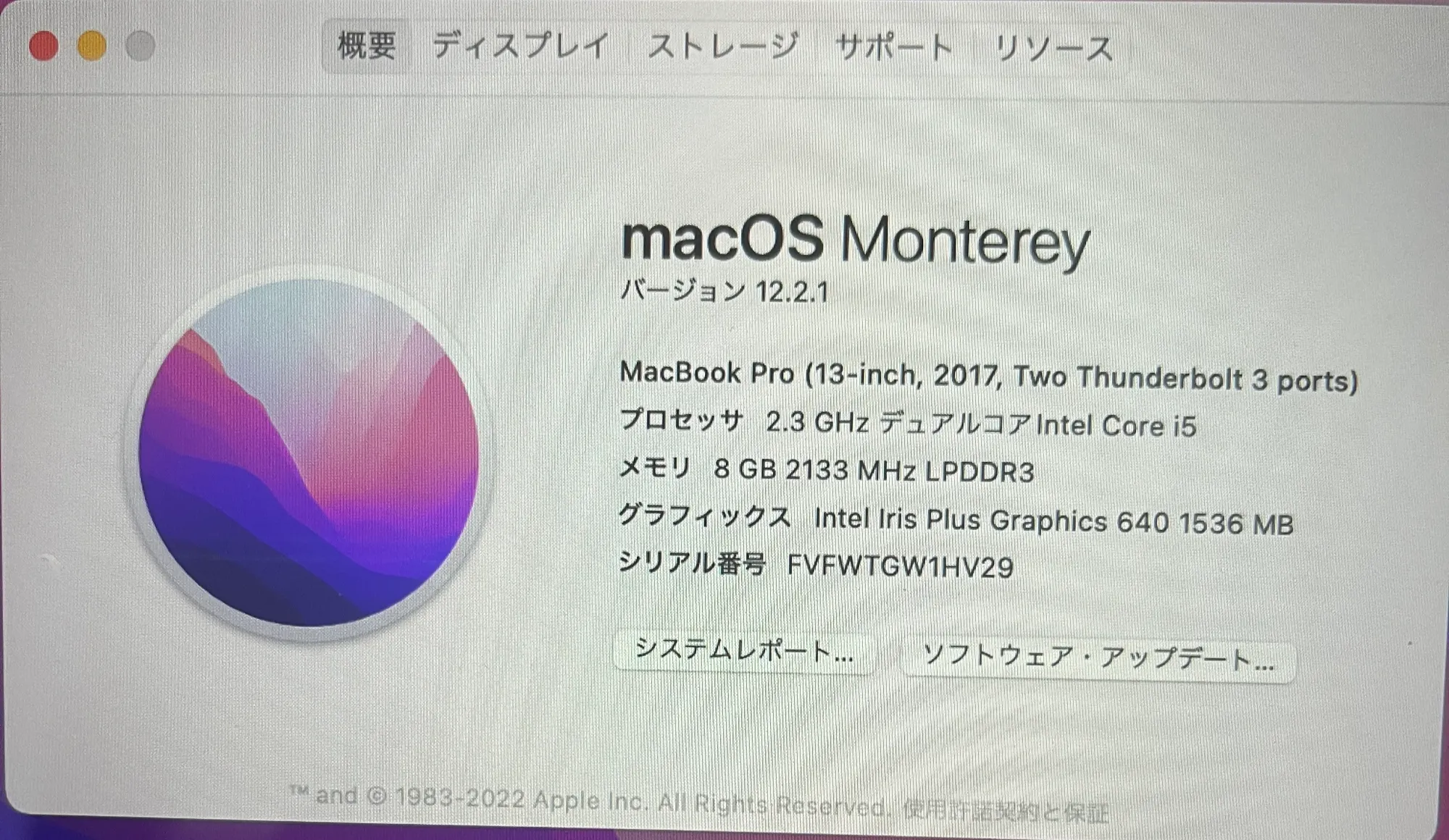
今はもうないintel cpuのmacです。
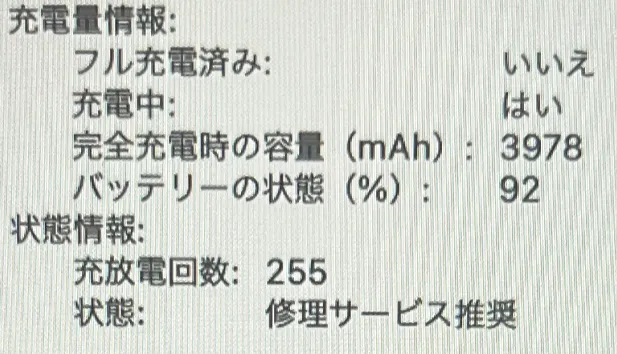
容量が少なくなっています。そして使用感的には充電速度も落ちていて、ものすごい勢いでバッテリーを消費してしまうのでどう使うにしても交換したいところです。
修理業者にお願いしてバッテリーを交換してもらうと高くつくので自分で交換してみますが、もし大事にしたいパソコンなら業者にお願いした方がやはり安全だと思います(実際に交換してみた感想)。
交換作業開始
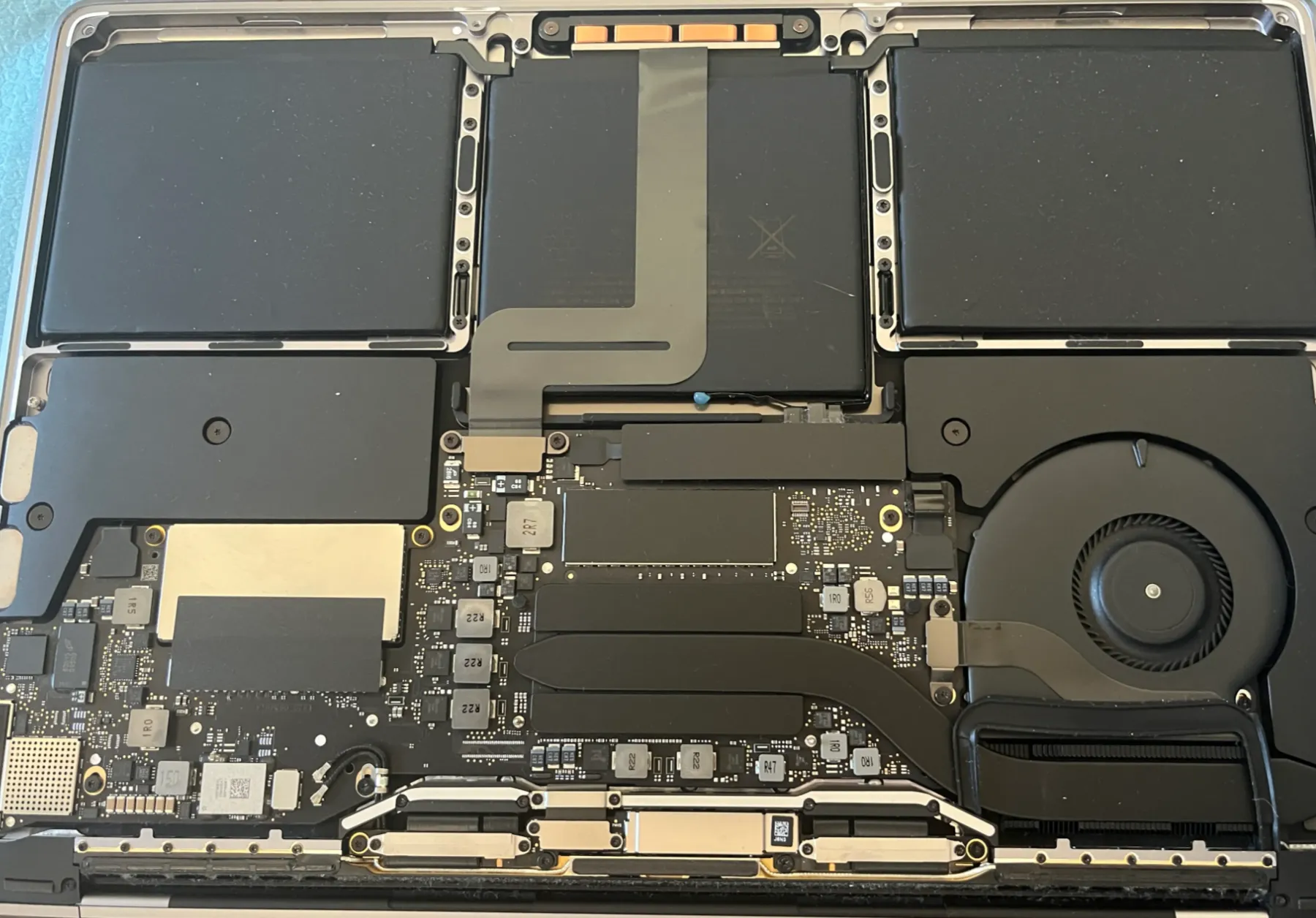
ノートパソコンの中身を見る事は無いので新鮮ですね。上の方の黒い3つの四角がバッテリーです。
メーカーが提供している動画通りに進めていきます。ネジを無くさないように気を付ければこの辺りは特に困ることも無かったです。
バッテリー剥がすの大変すぎる
バッテリー交換前にあらかじめいくつか作業動画を拝見していたので、バッテリーが強力な接着剤で固定されていることは知っていましたが、想像以上の硬さでした。
途中でアルコールなどを購入してから再開しようかなとも考えましたが、気合で完遂。
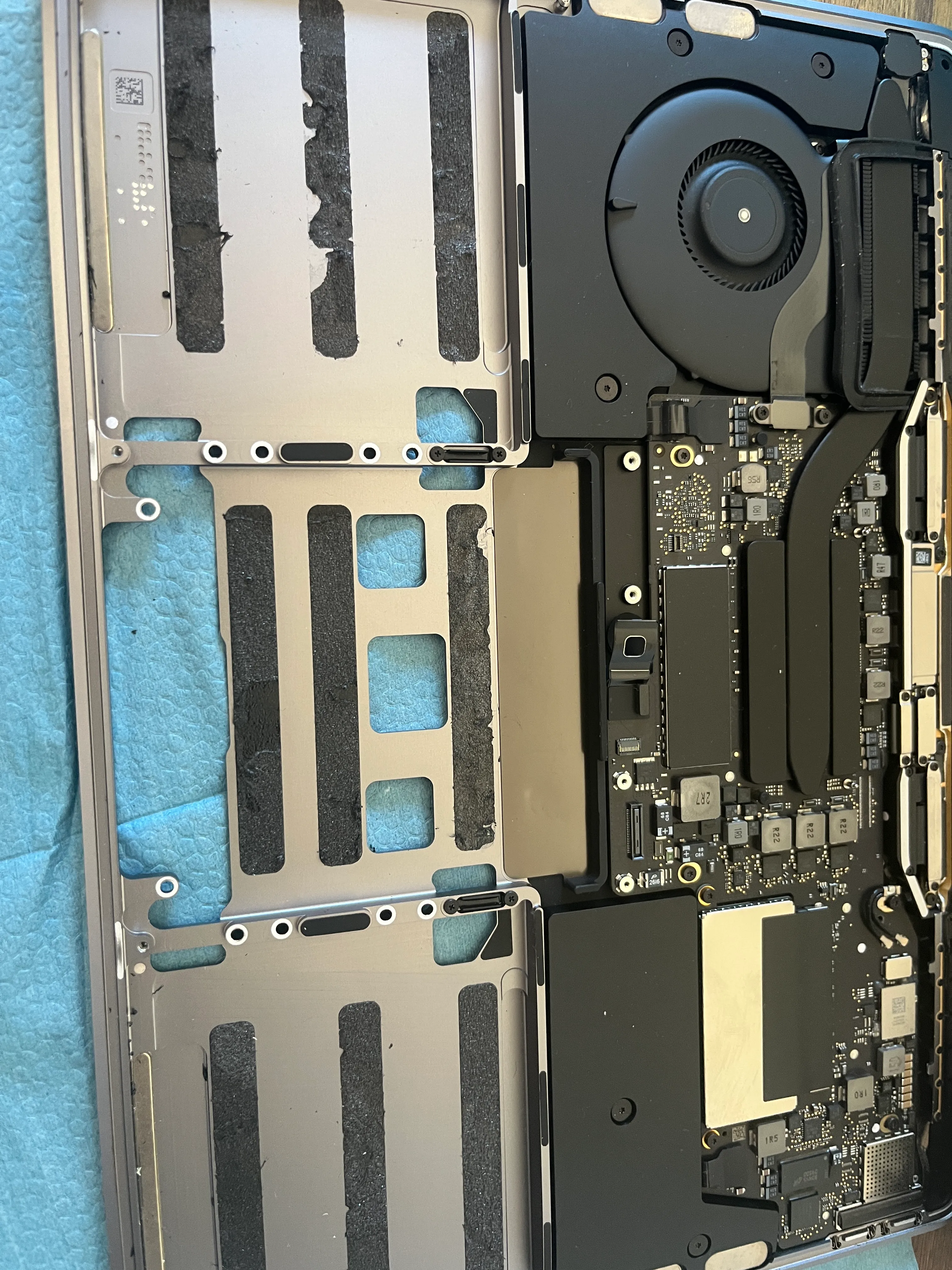
この作業がダントツで大変だったので、もし次やるならアルコールは用意したいですね。
正直破壊してもいいと思っていたPCだったので気兼ねなく力をかけられましたが、少しでも壊したくないという気持ちがあったら自分ではできない作業でした。
メーカーの動画では、古いバッテリーからリボンケーブルを取り外して新しいバッテリーに取り付けると指示があったのですが、届いたバッテリーにはそもそもリボンケーブルが付属していたのでそのまま使いました。
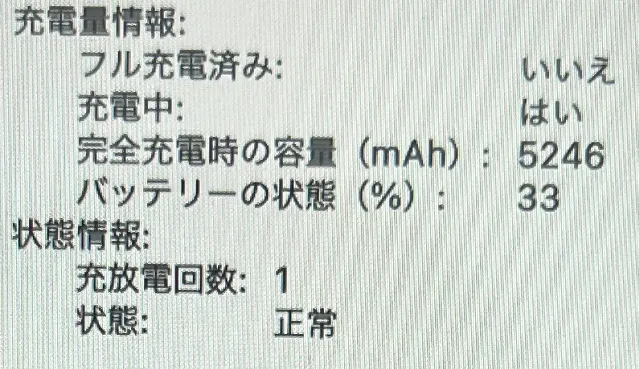
バッテリーを取り付けて電源を付けると、案外何事も無く起動に成功。バッテリーの容量も復活していて、修理推奨の文言も消えています。
結構雑な作業だったので、壊したかもしれないなと思っていたのですが上手く行って良かったです。
おわりに
このパソコンのバッテリーが不調だったのは正直数年前から分かっていたことですが、交換にかかる費用も結構するので、使い道の定まっていないものに対しては厳しいなと思っていました。自分で交換することで費用を大幅に削減できたので大満足です。
ただ、作業中にも書いたように壊してもいいなと思っていたからこそできたことではあるので、大事にしたいパソコンの場合業者に頼みたいかもなと思いました。
そのうちUbuntuを入れてCAPEv2などの環境構築を行いたいと思います。